
ChatGPT не работает с VPN: что проверить
Если ChatGPT не работает с включённым VPN, сначала определите, где всё остановилось. Сайт не открывается, не получается войти или чат зависает после отправки вопроса? Это три разные проблемы.
Начните с простого: проверьте подключение Cipher VPN, откройте ChatGPT в новом приватном окне и посмотрите OpenAI Status. Дальше выбирайте свою ситуацию.

Найдите свою ситуацию
| Что происходит | Что проверить |
|---|---|
| Сайт не загружается | Открываются ли другие сайты через тот же VPN |
| Сообщение о регионе | Подключение VPN, локацию и новый сеанс браузера |
| Wrong authentication method | Способ входа: Google, Apple, Microsoft или почта с паролем |
| Sorry, you have been blocked | Другую локацию VPN и точное сообщение OpenAI |
| Пустая страница | Приватное окно и расширения браузера |
| Ответ зависает | Статус ChatGPT и новый разговор с коротким вопросом |
Проверьте, нет ли известного сбоя сегодня
Откройте OpenAI Status и найдите ChatGPT. Посмотрите, какая функция затронута и продолжается ли сбой. Старая запись о восстановленной работе не объясняет новую ошибку.
Если OpenAI сообщает о проблемах с ответами или входом, дождитесь обновления статуса. Если подходящего сбоя нет, продолжайте проверки ниже.
Если появляется ошибка региона
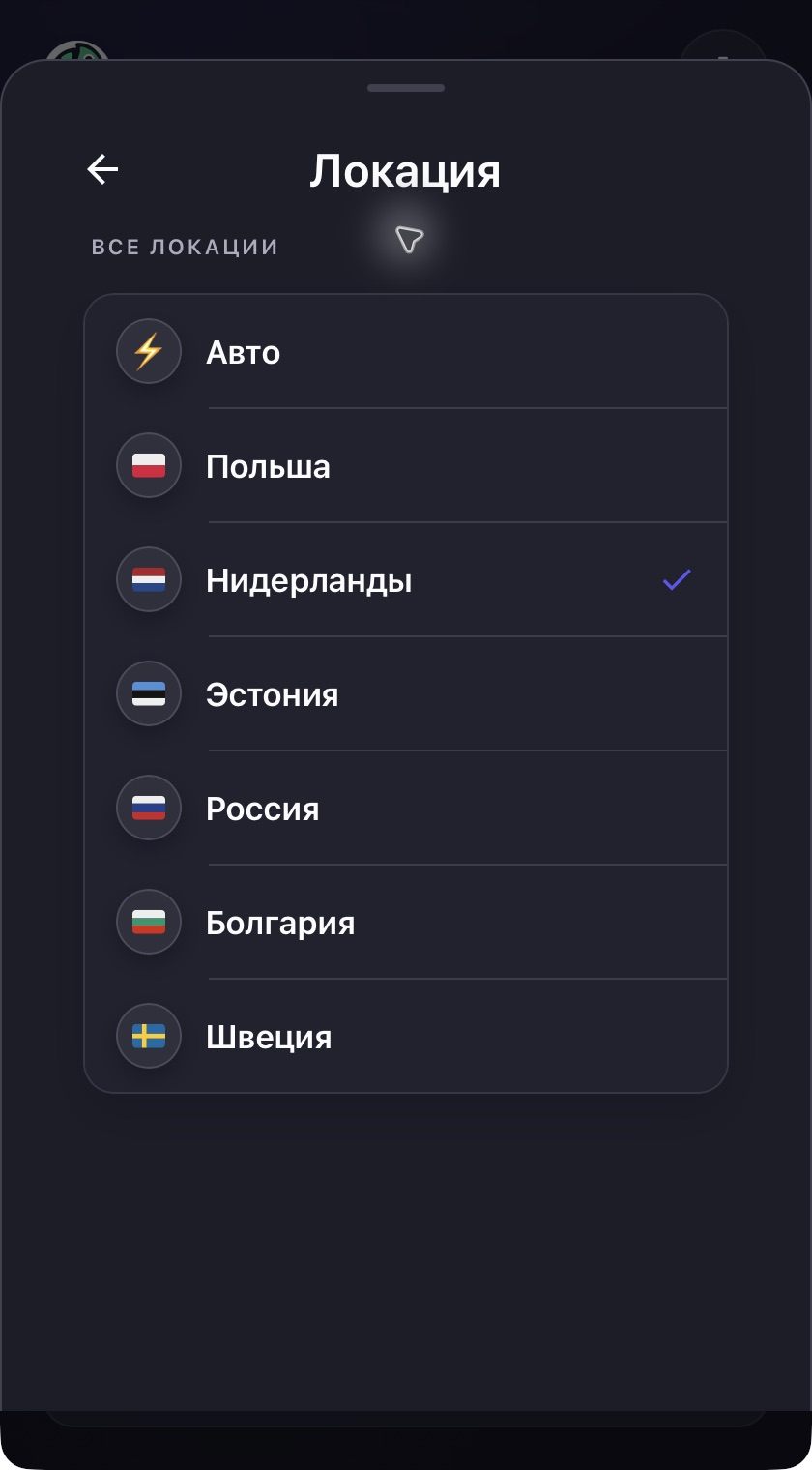
Убедитесь, что Cipher VPN подключён. Затем обновите ChatGPT или откройте его в новом приватном окне. Если ошибка осталась, попробуйте другую локацию VPN.
Региональные ограничения OpenAI и условия использования из России разобраны в инструкции по доступу к ChatGPT. Если сообщение говорит о приостановке аккаунта, обращайтесь в OpenAI: переключение локации не снимает такое ограничение.
Если ошибка появляется при входе
Используйте тот же способ, что при регистрации. Создали аккаунт через Google — выбирайте вход через Google. Это первый шаг из официальной справки OpenAI.
Если страница входа постоянно перезагружается, попробуйте приватное окно без расширений. При успехе проверьте расширения в обычном окне, затем при необходимости очистите данные сайта ChatGPT. После очистки понадобится повторный вход.
При сообщении о слишком большом числе попыток сделайте паузу. Повторные нажатия могут продлить временное ограничение.
Если страница пустая или ответ завис
Обновите страницу. Не помогло — откройте новый разговор и отправьте короткий вопрос без вложений. Так станет понятно, завис весь сервис или только исходный диалог.
Проверьте приватное окно, затем другой браузер. Если там работает, вернитесь к обычному браузеру и проверьте расширения. Эти шаги есть в диагностике OpenAI.
Если текстовые ответы приходят, но файл не загружается, запишите формат, размер файла и сообщение. Это уже отдельная ошибка загрузки, её полезно передать поддержке ChatGPT.
Если ChatGPT не работает с включённым VPN
Откройте другой сайт через Cipher VPN. Если он тоже не загружается, проверьте другую локацию и другую сеть — например, Wi-Fi вместо мобильного интернета. На Android при белых списках воспользуйтесь нашей инструкцией по обходу БС.
Если остальные сайты работают, а ChatGPT нет, смените локацию и повторите проверку в новом окне браузера. OpenAI может ограничить отдельное VPN-соединение, поэтому сообщение о блокировке важно сохранить.
Если сбой возникает только в рабочей сети, передайте его администратору. У OpenAI есть сетевая справка с требованиями к соединению.
Что передать в поддержку
Для поддержки Cipher VPN подготовьте устройство, версию приложения, выбранную локацию, сеть и сообщение ChatGPT. Добавьте, открываются ли другие сайты и что получилось после смены локации.
С ошибками аккаунта и самого чата обращайтесь в OpenAI. Укажите время, браузер, текст ошибки и результаты проверок. Пароли, коды входа и содержимое личных разговоров для первого обращения не нужны.