
VPN не работает на Android: что проверить по порядку
Если VPN на Android не работает, начните с интернета без VPN, срока подписки и сообщения в приложении. Затем попробуйте другую локацию и другую сеть. Ниже — порядок для каждой ситуации.

Проверьте интернет до подключения VPN
Отключите VPN и откройте несколько сайтов, которые обычно работают в вашей сети. Если они тоже не загружаются, проверьте мобильные данные, пакет интернета или подключение Wi-Fi. В общественной сети может понадобиться вход через страницу авторизации.
Если без VPN открывается лишь часть сайтов, возможно, включены белые списки. Cipher VPN предоставляет их обход — здесь инструкция для Android.
Если в настройках Android включена блокировка соединений без VPN, телефон специально не выходит в интернет при выключенном туннеле. Проверьте этот пункт в настройках VPN; его поведение описано в документации Android. При временном отключении этой настройки соединение пойдёт напрямую.
Проверьте доступ и данные для своего клиента
Откройте кабинет Cipher VPN и проверьте, действует ли подписка.
Наше приложение активируется ключом. Happ использует ссылку подписки — по ней загружает серверы. Возьмите данные для выбранного приложения в кабинете.
Если Happ пустой, добавьте ссылку по инструкции Android. Если серверы раньше были, обновите подписку и дождитесь результата. Обновление подписки загружает список серверов; обновление Happ устанавливает новую версию самого приложения.
Если VPN не включается
Запустите подключение из приложения. Если Android попросит разрешить VPN, проверьте название и подтвердите запрос Cipher VPN или Happ.
Посмотрите, не включён ли другой VPN или сетевой фильтр. Android допускает одну работающую службу VPN на пользовательский профиль. Отключите прежнее соединение и повторите попытку.
Если кнопка не реагирует или появляется ошибка, сохраните сообщение, проверьте обновление приложения и перезапустите телефон. Системный раздел VPN можно найти поиском в настройках.
Если VPN не подключается к серверу
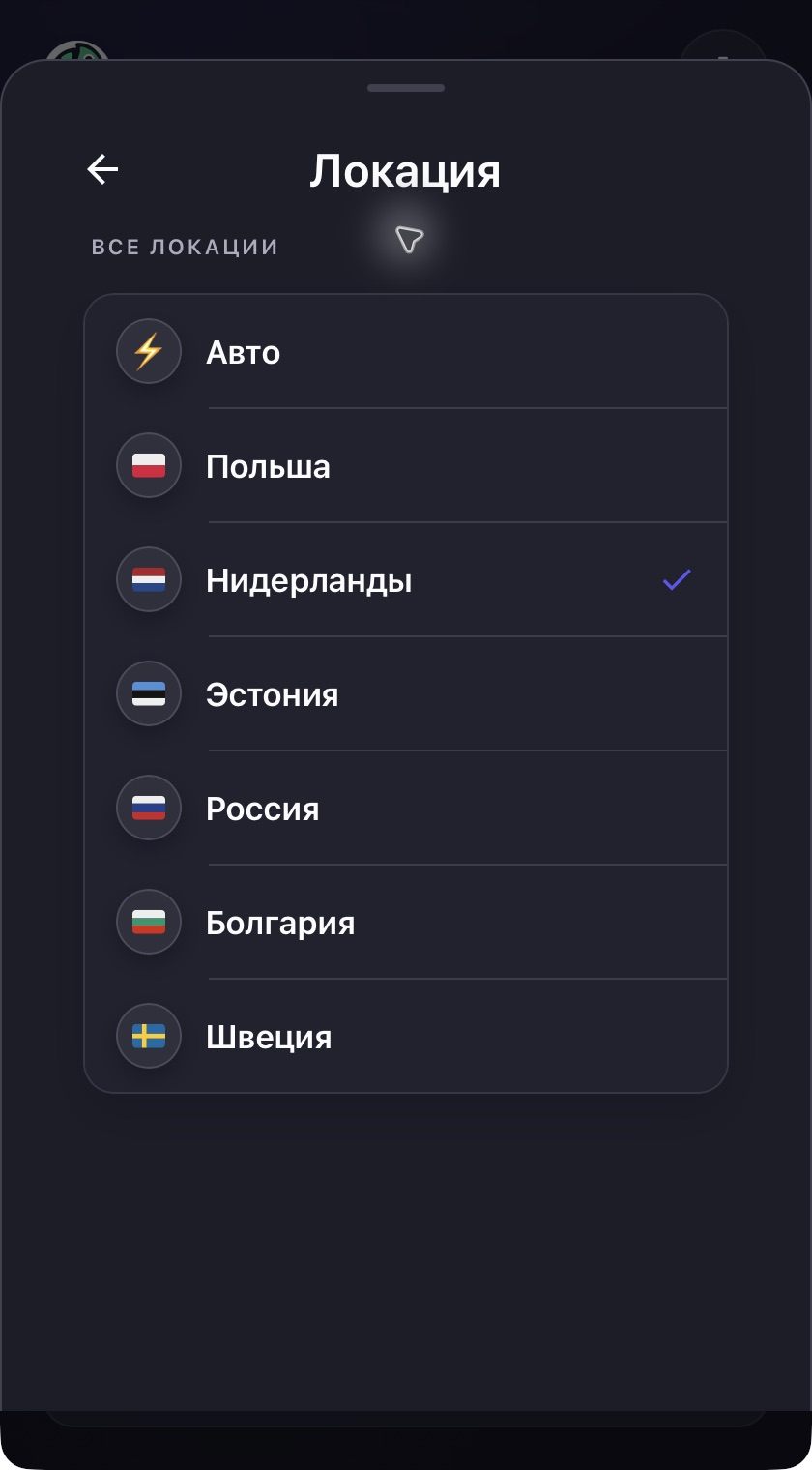
Дождитесь окончания попытки и прочитайте сообщение. Затем проверьте другую локацию и другую сеть — по одному изменению за раз.
Если по Wi-Fi соединение работает, а на мобильном интернете нет, запишите оператора и регион. Для белых списков используйте обход через наше приложение.
Если ошибка повторяется и по Wi-Fi, и на мобильной сети, напишите нам. Название локации и точное сообщение помогут выбрать следующий шаг.
Если подключено, а интернета нет
Откройте ещё один сайт или приложение. Если не работает только один сервис, запишите его название и ошибку.
Если вы настраивали исключения приложений, проверьте нужное приложение в списке. Исключённые из VPN программы идут напрямую. При включённой системной блокировке соединений без VPN у них может пропасть доступ — эта связь описана в справке Android.
Если через VPN не открывается ничего, попробуйте другую локацию. При обращении в поддержку укажите, настраивали ли вы вручную DNS, прокси или сетевой фильтр.
Если VPN отключается после блокировки экрана
Проверьте, когда пропадает соединение: сразу после блокировки, после долгого простоя или при переходе с Wi-Fi на мобильные данные.
Если это связано с блокировкой экрана, откройте настройки батареи для VPN-приложения и проверьте разрешение фоновой работы. Названия пунктов зависят от модели телефона. Измените один параметр и повторите проверку.
Если не помогло, верните прежнюю настройку и сообщите нам модель телефона, версию Android и момент обрыва.
Что сообщить поддержке
Напишите нам: модель телефона, версию Android, название и версию приложения, сеть и ошибку. Добавьте, что получилось с другой локацией и по другой сети.
На скриншоте закройте ключ, ссылку подписки и QR-код. Если подключение восстановилось, повторите исходную задачу — откройте нужный сайт или приложение.
Нужна помощь?
Укажите в обращении платформу, приложение и текст ошибки. Персональную ссылку подписки сохраняйте в тайне.
Связаться с поддержкой