
Как установить Happ на Windows и добавить подписку
Скачайте Happ для Windows, установите его и добавьте ссылку подписки Cipher VPN. После загрузки серверов выберите один из них и включите соединение.
Если приложение после установки пустое, начните с подписки. Сам Happ — программа для подключения, а доступ к серверам даёт наш VPN-сервис.

Какую версию Happ скачать для Windows
Скачайте Happ по ссылке с официальной страницы или из таблицы загрузок разработчика.
| Ваш компьютер | Установщик |
|---|---|
| x64 | setup-Happ.x64.exe |
| ARM64 | setup-Happ.arm64.exe |
Тип системы указан в параметрах Windows: «Система» → «О системе». Если сомневаетесь в совместимости своей версии Windows, сверьте требования текущего выпуска Happ.
Как установить и открыть Happ на ПК
Откройте скачанный установщик, пройдите его шаги и запустите Happ из меню «Пуск» или ярлыка.
Если Windows остановила запуск, сохраните предупреждение и проверьте источник файла. Microsoft описывает, что SmartScreen проверяет репутацию приложений. При непонятном предупреждении обратитесь за помощью, прежде чем менять настройки защиты.
На рабочем компьютере для установки могут понадобиться права администратора.
Можно ли скачать Happ без подписки
Да, скачать и установить Happ можно заранее. Для подключения понадобятся серверы: их даёт VPN-сервис. В нашем случае — подписка Cipher VPN.
Поэтому пустое окно после установки — нормально. Добавьте ссылку подписки, и Happ загрузит список серверов. Если вы уже используете другой VPN-сервис, ссылку для него нужно брать в его кабинете.
Где взять ссылку Cipher VPN для Happ
Откройте подключение Cipher VPN, выберите Windows и Happ, если этот вариант доступен, затем скопируйте ссылку подписки.
Для нашего приложения используется ключ, для Happ — ссылка. Выбирайте данные именно для того клиента, который устанавливаете.
Если подписки ещё нет, выберите тариф. Если добавляете ещё один компьютер, проверьте свободное место для устройства в кабинете.
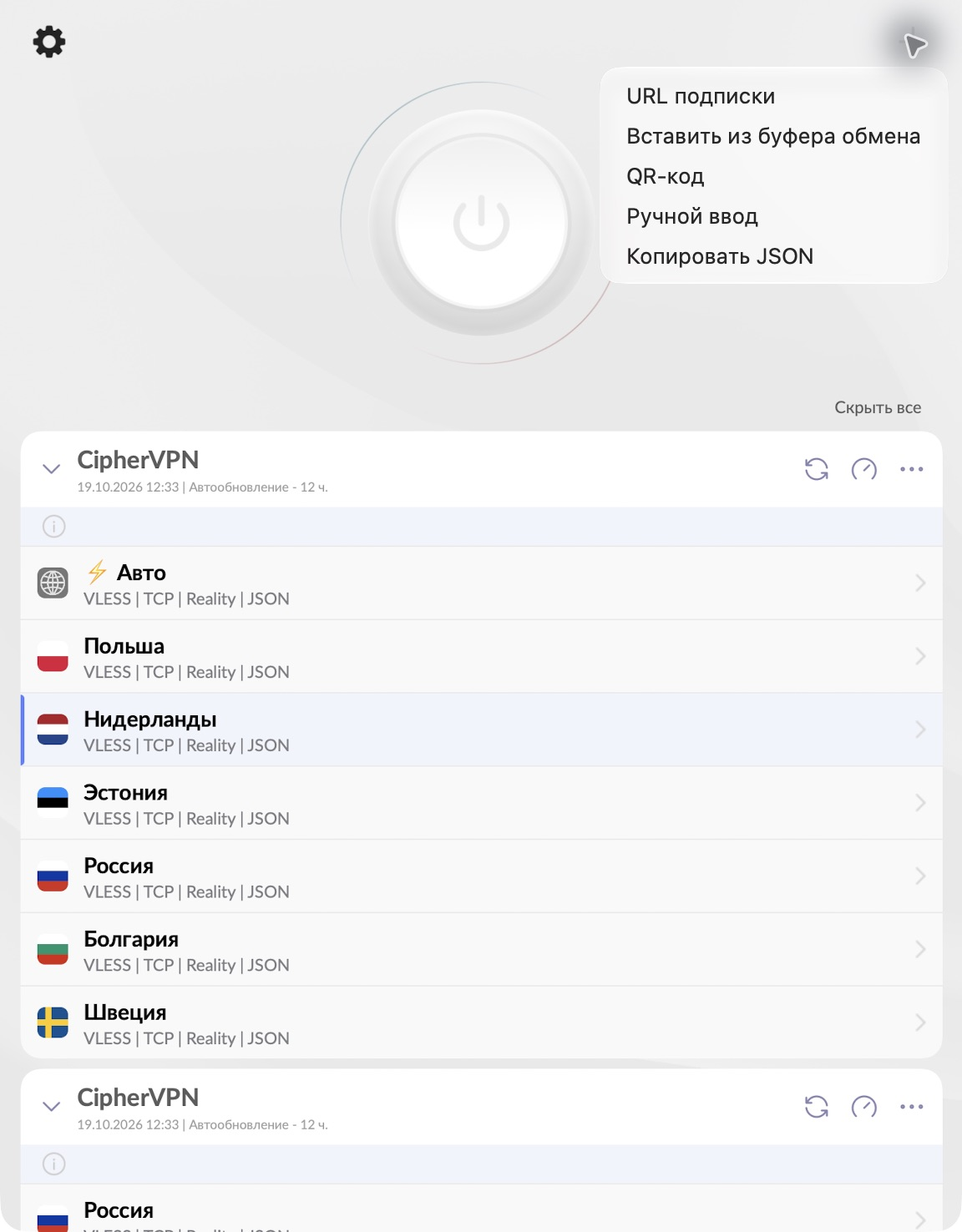
Как добавить подписку в Happ на компьютере
- Скопируйте ссылку целиком из кабинета Cipher VPN.
- Откройте добавление подписки в Happ и выберите импорт из буфера. Если в вашей версии есть поле URL, можно вставить ссылку в него.
- Подтвердите добавление и дождитесь загрузки серверов.
Если в кабинете есть кнопка открытия Happ, можно воспользоваться ею. Разрешите браузеру открыть приложение, затем проверьте список серверов.
Импорт из буфера, QR-кода и специальной ссылки описан в справке Happ. Длинную ссылку удобнее скопировать кнопкой, чем выделять мышью: так её конец точно не потеряется.
Как подключиться и проверить результат
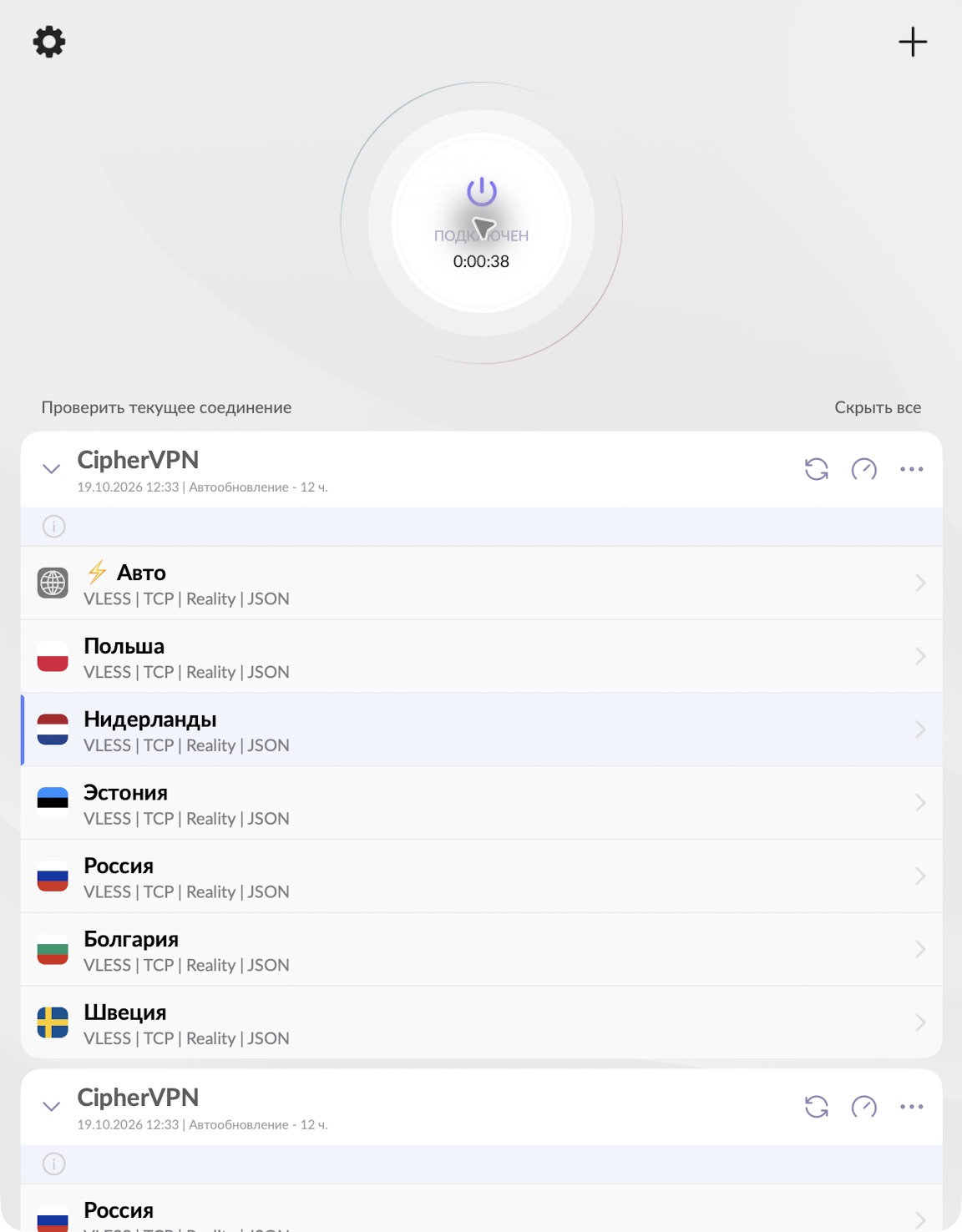
Выберите сервер и включите соединение. Если Happ запросит права для работы с сетью, проверьте название приложения и назначение запроса.
Затем откройте нужный сайт или программу. Если в браузере работает, а в отдельном приложении нет, проверьте режим работы Happ и правила для этой программы: они определяют, какой трафик идёт через VPN.
Отключайте VPN из Happ. Закрытие окна может оставить приложение работающим в фоне.
Если установка или подключение не получились
| Проблема | Что сделать |
|---|---|
| Установщик не запускается | Проверить x64/ARM64, версию Windows и сообщение об ошибке |
| Ссылка не добавляется | Скопировать её целиком из кабинета и повторить импорт |
| Подписка добавилась, серверов нет | Проверить срок доступа и обновить подписку |
| Серверы есть, соединения нет | Попробовать другой сервер и другую сеть |
| Сайт работает, отдельная программа нет | Проверить режим и правила Happ для этой программы |
Если не получилось, напишите нам: версия Windows и Happ, ошибка и результаты проверок. Ссылку подписки и QR-код на скриншоте закройте. Подробный разбор — в диагностике Happ.
Готовы подключиться?
В кабинете доступны приложения, статус подписки и персональные данные для подключения.
Открыть страницу подключения